博客部署与使用指南
博客部署流程,博客依赖 php、composer、git,部署前需要先安装好环境。
🚀 快速开始
1. 环境准备
确保您的本地环境已安装以下组件:
- PHP ≥ 7.4
- Composer
- Git
安装 PHP、Composer、git:
windows
# windows powershell,管理员权限运行
# 过程中会提示是否修改执行策略,输入 Y 确认。
Set-ExecutionPolicy RemoteSigned -Scope CurrentUser
irm get.scoop.sh | iex
scoop install php composer git
MacOS
# macOS
brew install php composer git
Ubuntu/Debian
# Ubuntu/Debian
sudo apt-get install php composer git
2. 克隆项目到本地:
git clone https://hk.gh-proxy.org/https://github.com/Apursuit/the0n3-blog.git
cd the0n3-blog
3. composer 依赖安装
在博客根目录下,打开终端,输入以下命令安装依赖:
composer install4. 开始写作
博客结构如下:
.
├── assets/      # 前端资源(CSS / JS / Prism 代码高亮)
├── config/      # 站点配置目录
├── logs/        # 构建日志目录(默认追加写入,超过14天自动清空重写)
├── posts/       # Markdown 文章源文件(支持子目录嵌套)
├── public/      # 静态资源(构建时会原样拷贝至 dist/ 根目录)
├── images/      # 图片资源(构建时会原样拷贝至 dist/images/)
├── src/         # 核心 PHP 业务逻辑代码
├── templates/   # HTML 页面模板
├── dist/        # 构建后的最终静态站点输出目录(执行 build 后生成)
└── main.php     # CLI 工具统一入口文件
其中,posts/ 目录下存放 Markdown 文章,可以直接在该目录下创建 Markdown 文件,也可以创建子目录来组织文章,例如 posts/2026/03/22/test.md。
Markdown 文章需要包含 YAML Front Matter,格式如下:
title: Hello World
date: 2026-03-20
permalink: /posts/hello-world/
tags:
    - 示例
categories:
    - 示例
pin: 0
draft: false
sidebar: true
可以通过运行 main.php 获取新文章模板:
php main.php new "文章标题"这会打印一份包含 Front Matter 模板的 Markdown 内容,你可以复制到新的 Markdown 文件中,并根据需要修改字段值。
注意,--- 分隔符必须顶格、并且必须出现在文件开头
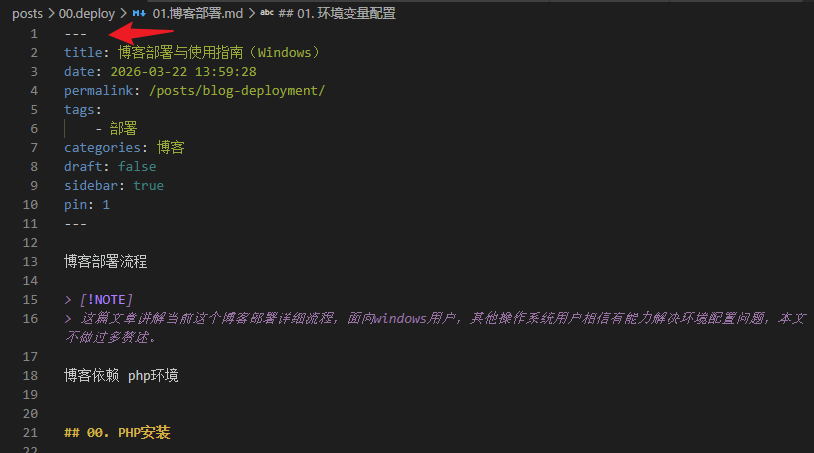
如果文章包含图片资源,可以放在 images 目录下,例如 images/testdir/1.png,然后在 Markdown 中使用相对路径引用:
文章书写完成后,运行构建命令:
php main.php build博客构建的产物在 dist目录,开启 web 服务,访问 http://localhost:8000 预览效果:
php -S localhost:8000 -t dist/5. 推送博客
github 配置 ssh 公钥,参考 https://www.qfxaile.top/index.php/archives/120.html
配置本地 git 仓库,关联远程仓库地址,提交并推送代码到远程仓库。
git init
git add .
git commit -m "first commit"
git remote add origin <远程仓库地址>
git push -u origin main
推送到远程仓库后,GitHub Action 会自动触发构建流程,构建完成后会将 dist 目录下的静态文件推送到 gh-pages 分支,实现自动部署。
Giscus 评论系统(可选)
默认关闭。如需启用,请在 config/site.php 的 giscus 配置中填入你自己的参数(repo / repo_id / category / category_id)。
重要:不要直接使用他人的配置,否则评论会写入对方仓库。
注意:启用 Giscus 评论系统需要在 GitHub 仓库创建 Discussions,具体步骤参考这篇文章 https://www.lixueduan.com/posts/blog/02-add-giscus-comment/